Kullanım kılavuzu
On dakikada okunur. Ekran görüntülerindeki isimler ve poliçeler örnektir.
Başlarken
- Hesap aç: acente adı, adın, e-posta ve şifre (en az 10 karakter; büyük harf, küçük harf ve rakam). E-postana gelen bağlantıyla doğrula.
- Ayarlar'a bak: acente adın WhatsApp mesajlarında ve e-postalarda görünür. Çalışanın varsa "Ekip" bölümünden davet et.
- Portföyü yükle: elinde Excel varsa "Excel'den içe aktar"; poliçe PDF'lerin varsa "Toplu PDF". İkisini birlikte de kullanabilirsin; aynı poliçe iki kez eklenmez.
Poliçe ekleme
Tek poliçe: "Yeni poliçe"ye bas, PDF'i ya da fotoğrafı kutuya bırak. Müşteri adı, tür, şirket, tarihler, poliçe no, prim ve plaka kendiliğinden dolar. Kontrol et, eksik varsa tamamla, "Poliçeyi ekle" de. PDF poliçeye belge olarak eklenir.
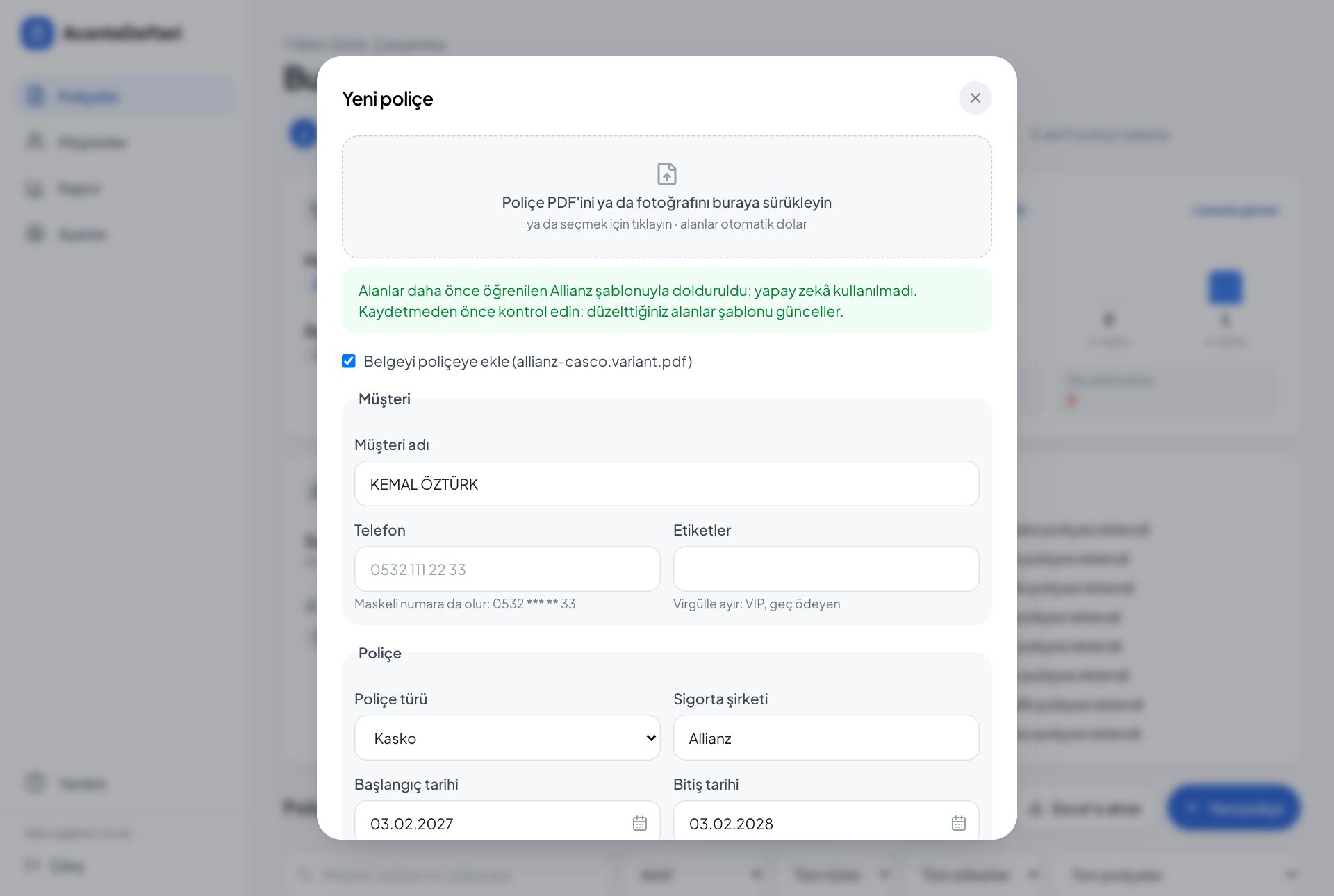
- "Yapay zekâ kullanılmadı" ne demek? Sistem o sigorta şirketinin belge düzenini daha önce öğrenmiş; PDF'i saniyeden kısa sürede ve dışarı göndermeden okumuştur.
- Kaydetmeden önce mutlaka kontrol et. Düzelttiğin alanlar sistemin öğrenmesini de düzeltir; yanlışı kaydetmek yanlış öğretir.
- Fotoğraf ve taranmış PDF de okunur; görüntü net değilse form doldurulmaz, daha iyi bir görüntü istenir.
- Telefon: PDF'te numara açık yazılıysa alınır; yıldızlıysa (0532 *** ** 33) alan boş kalır, tam numarayı sen yazarsın. Elle yıldızlı da kaydedebilirsin; arayacağın ya da mesaj atacağın zaman bir kez tamamlarsın.
Toplu PDF: "Toplu PDF"ye bas, istediğin kadar PDF bırak. Sırayla okunur; "Sıradakini kontrol et" ile her biri formda açılır, kaydedince sıradaki kendiliğinden gelir. Aynı poliçe zaten kayıtlıysa (aynı poliçe no ve şirket ya da aynı müşteri, tür, bitiş tarihi ve plaka; örneğin poliçe ile zeyilnamesi ayrı PDF'lerse) ikinci kez kaydedilmez, satır "Zaten kayıtlı, atlandı" olur. Kayıtlı poliçede henüz belge yoksa (örneğin Excel'den aktarılmışsa) PDF ona eklenir ve satır "Zaten kayıtlı, PDF eklendi" olur.
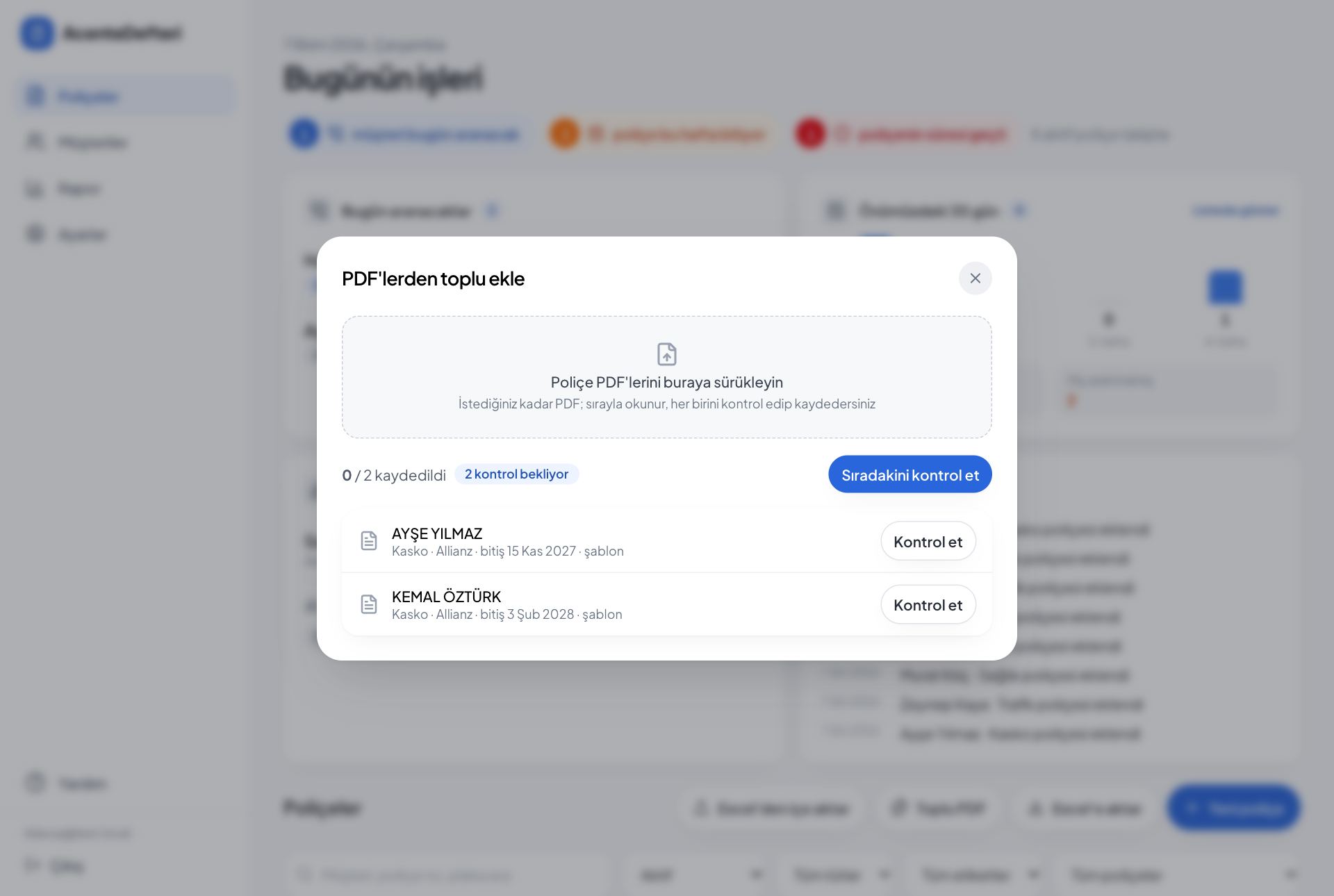
Aylık klasörlerle çalışıyorsan: poliçelerini ay ay klasörde tutuyorsan son 12 ayın klasörlerini yükle; yürürlükteki bütün poliçelerin böylece girmiş olur. Sıra fark etmez: bir poliçenin yeni dönemi de yüklendiyse eskisi kendiliğinden "Yenilendi" olur, geriye gerçekten yenilenmemiş olanlar kalır. Sonra her ay yalnızca o ayın klasörünü at.
- Klasöre yalnızca asıl poliçeleri koy. Zeyilname, bilgilendirme formu ya da teklif PDF'i aynı poliçenin ikinci kaydı gibi okunur; tarihi de zeyilnamenin tarihi olur.
- Çoktan bitmiş poliçeler (kısa süreli ya da eski dönem): bitişinin üzerinden Ayarlar'daki "yenilenmedi sayılma süresi"nden fazla geçmişse kendiliğinden "Yenilenmedi" kaydedilir, takip listene girmez. Yeni bitmiş olanlar ise yenileyip yenilemediğin bilinmediği için "Süresi geçen"de kalır.
- Telefonların tam olsun: PDF'lerde numara çoğunlukla yıldızlı gelir. Acente programından Excel alabiliyorsan önce onu yükle, numaralar tam gelir.
Excel'den: kendi sütun düzeninle yükle. Sütunlar başlıklarından tanınır ("Sigortalı", "Branş", "Vade Bitişi" gibi); tanınmayanı ekranda eşleştirirsin. Hatalı satırlar sebepleriyle indirilebilir.
Panel ve liste
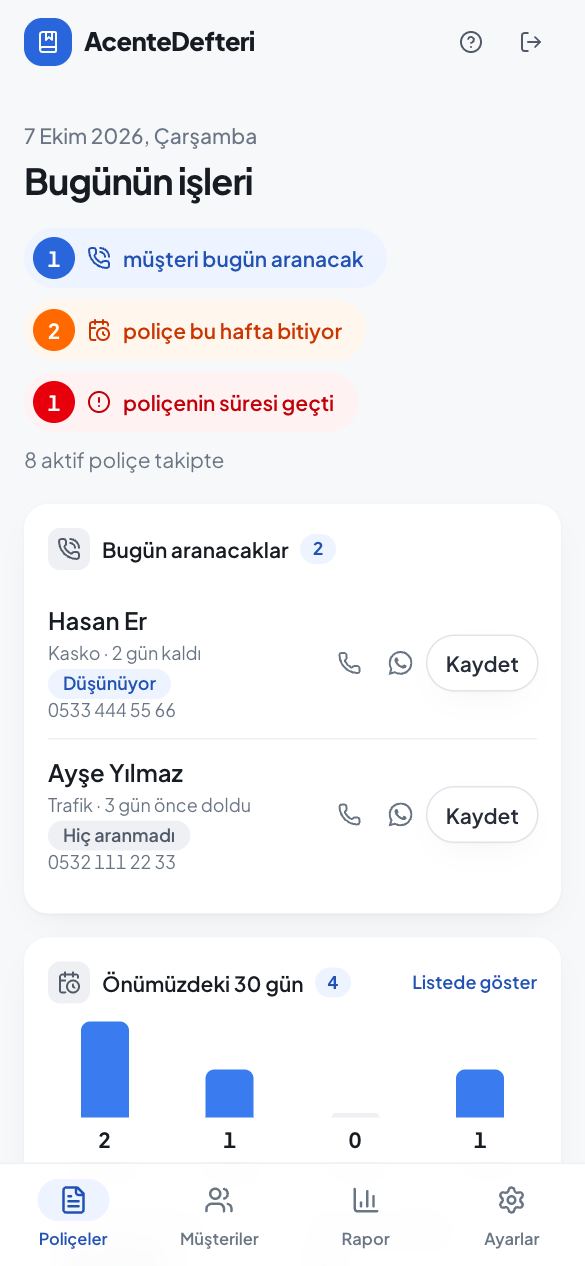
Panel sabah açıp günün işini gördüğün yerdir.
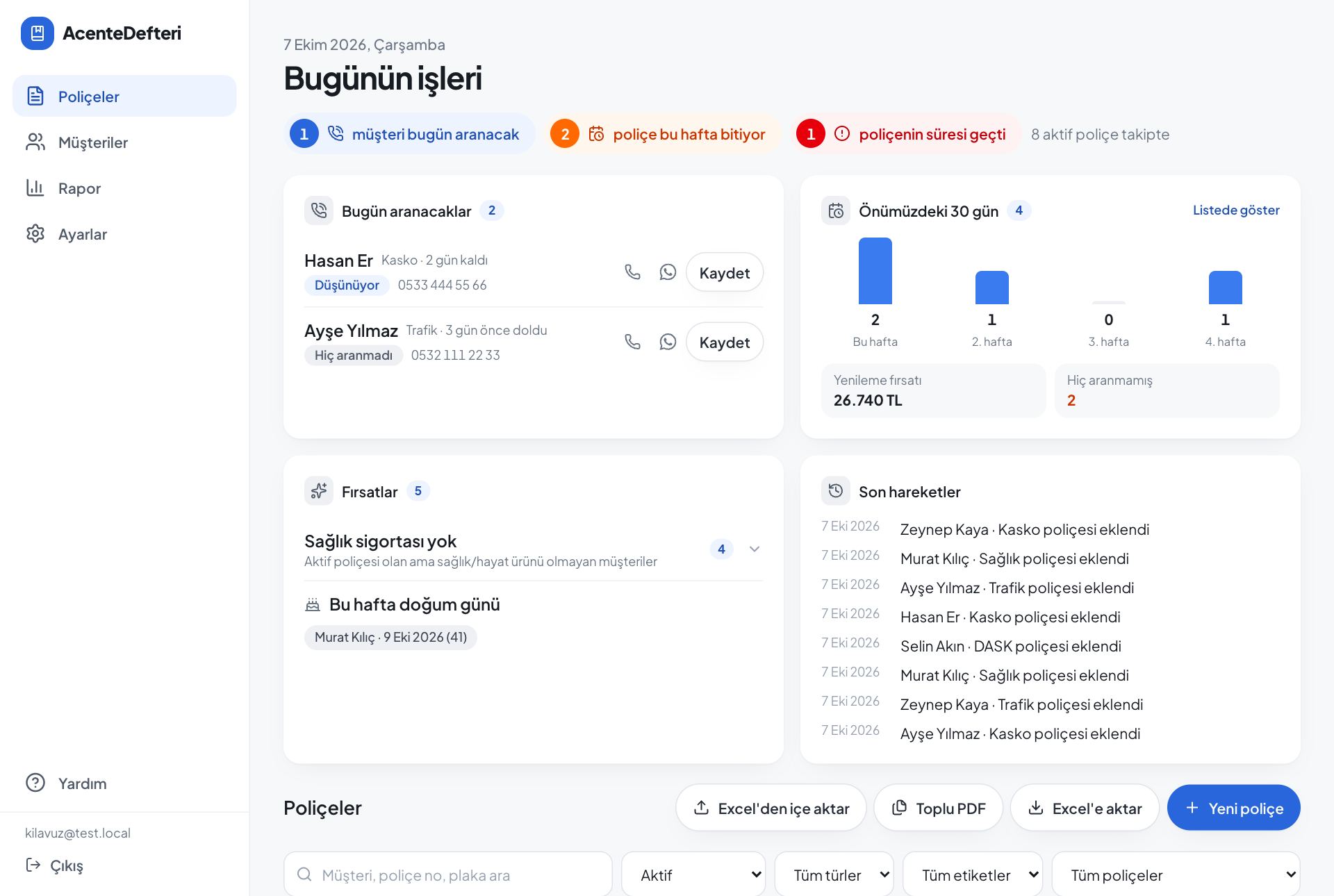
- Bugün aranacaklar: "tekrar ara" günü gelenler ve bu hafta bitip hiç aramadıkların.
- Önümüzdeki 30 gün: hafta hafta kaç poliçe bitiyor ve toplam prim.
- Fırsatlar: trafiği olup kaskosu olmayanlar gibi çapraz satış listeleri ve bu hafta doğum günü olanlar.
- Son hareketler: son görüşmeler ve eklenen poliçeler.
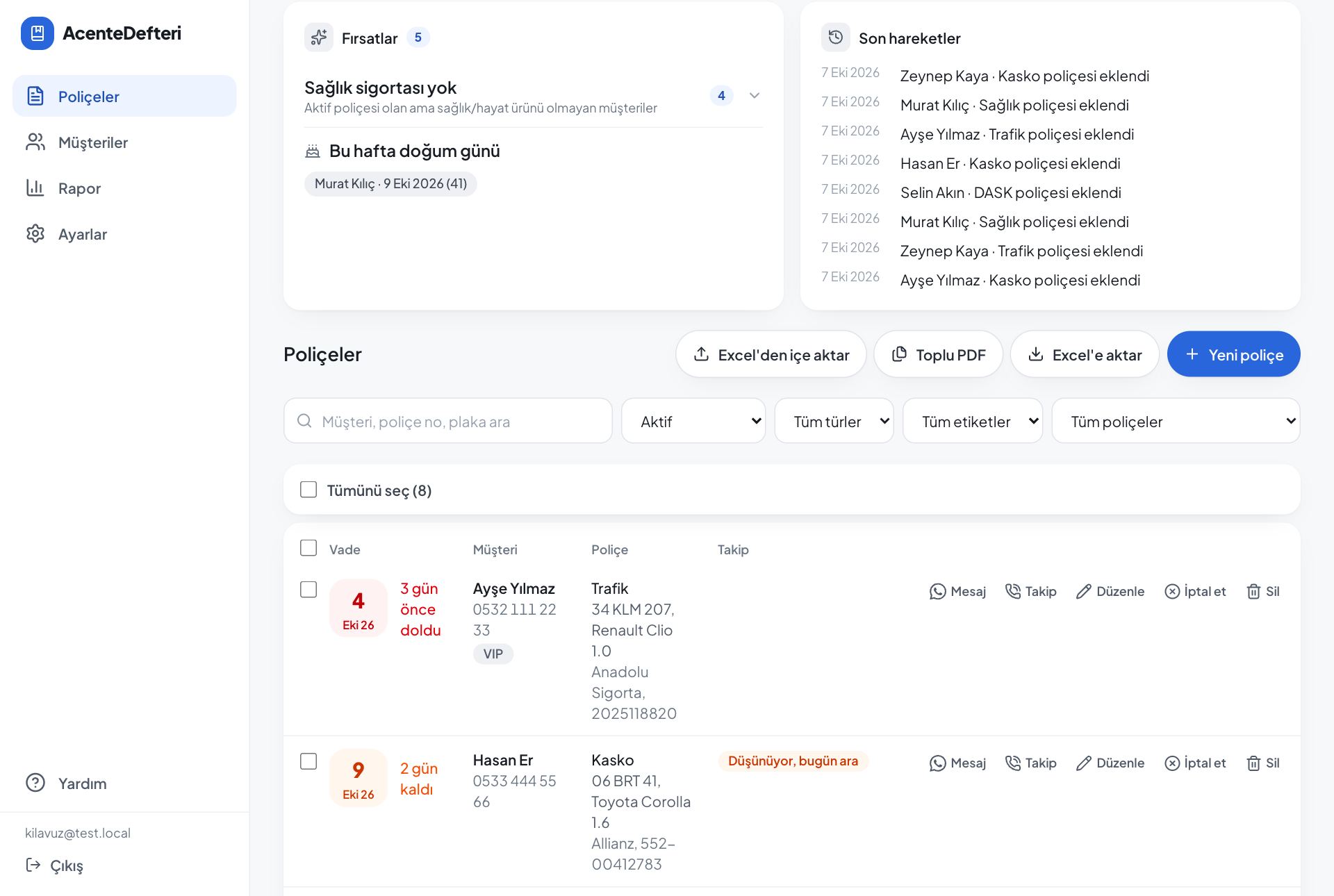
- Liste açılışta yalnızca aktif poliçeleri gösterir. İptal ve yenilenmemişleri görmek için ilk süzgeçten "Tüm durumlar"ı seç.
- Bitiş ayı: "Tüm aylar" süzgecinden bir ay seç (ör. Aralık 2026); liste yalnızca o ay biten poliçeleri gösterir. Telefonda süzgeç düğmesinin içinde.
- Arama kutusu müşteri adı, poliçe no ve plakada arar.
- Telefonda aynı ekran alt alta dizilir; menü ekranın altındadır.
Arama ve takip
Poliçenin yanındaki Takip'e bas. Müşterinin telefonuna dokunarak ara; görüşmeden sonra sonucu seç, not yaz ve tekrar arama günü ver. Gün seçince altında Takvime ekle çıkar: "Google" Google Takvim'i açar, "Apple / Outlook" telefonda ya da bilgisayarda takvime ekleme ekranını getirir; o gün 10.00'da hatırlatır.
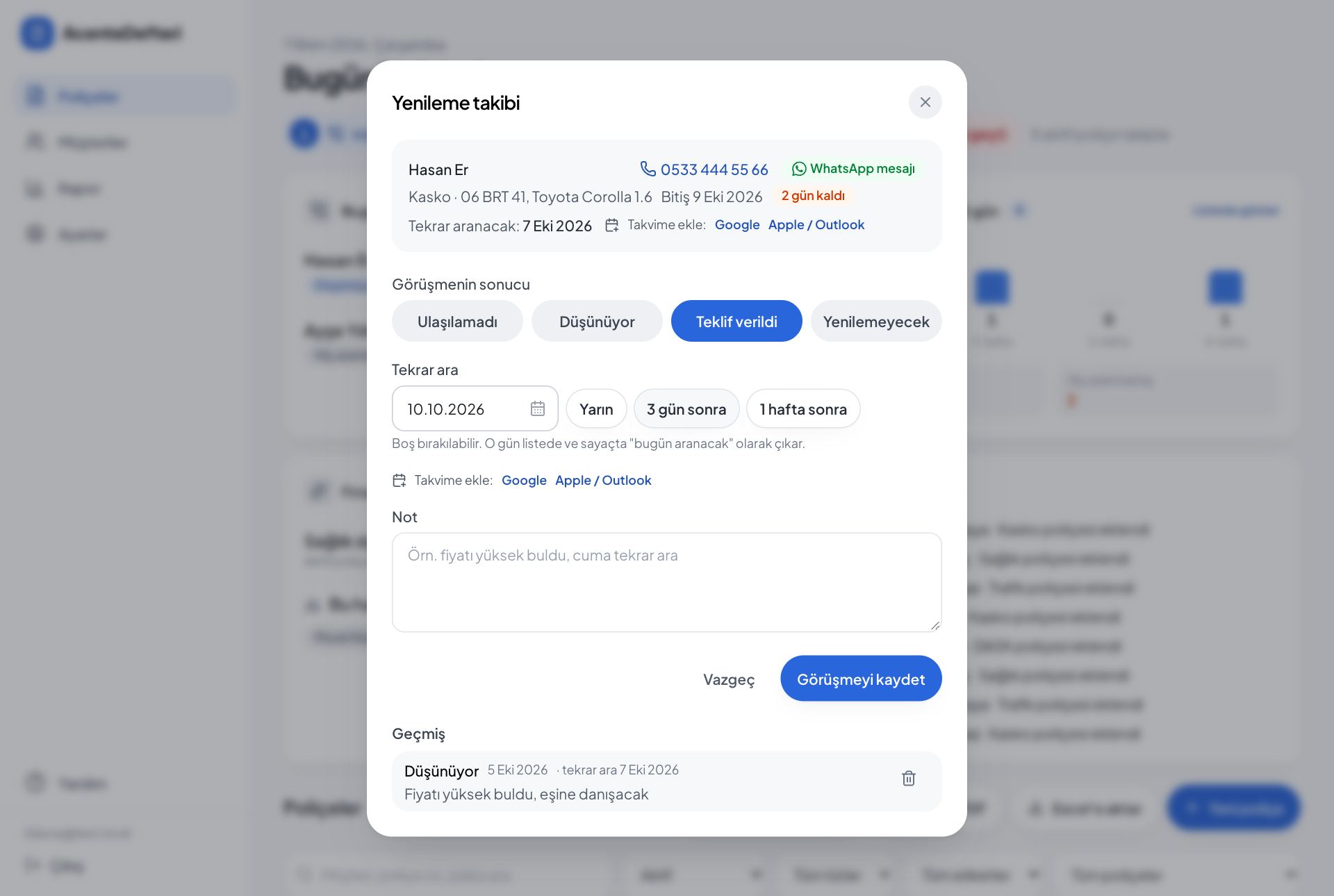
- Ulaşılamadı / Düşünüyor / Teklif verildi: verdiğin gün poliçe "Bugün aranacaklar"da ve sabah e-postasında çıkar.
- Yenilemeyecek: poliçe artık hatırlatılmaz ve raporda "kaçan" sayılır. Fikrini değiştirirse yeni bir görüşme kaydetmen yeter.
WhatsApp mesajı
Her poliçe satırında Mesaj düğmesi var. Açılan pencerede numara ve hazır metin gelir: müşterinin adı, plakası ya da poliçe türü ve bitiş tarihi yazılıdır. İkisini de değiştirebilirsin; WhatsApp'ta aç deyince mesaj yazılmış halde açılır, gönder tuşuna sen basarsın. Mesaj senin telefonundan gider; ek ücret yoktur.
Numara yoksa ya da yıldızlıysa numarayı elle yazarsın. İstersen "müşteri kaydına kaydet" ile kalıcı olur. Yıldızlı numarayı yalnızca görünen haneleri tutan numarayla kaydedebilirsin; uyuşmayan numara sadece o mesaj için kullanılır.
Hazır metni Ayarlar → Acente bilgileri → WhatsApp mesaj şablonundan kendine göre yazabilirsin. Şablonda {müşteri}, {acente}, {poliçe}, {tarih} ve {durum} yerine her poliçenin bilgisi gelir.
Yenileme, iptal, silme
- Yenileme: aynı müşteriye aynı türde yeni poliçe girince (trafik, kasko, İMM ve yol yardımda aynı plakayla) sistem eskisini fark eder ve "eskisini iptal edeyim mi" diye sorar. Onaylarsan eski poliçe listede "Yenilendi" olur. Trafik, kasko, İMM ve yol yardım birbirini kapatmaz; DASK ile konut da ayrı türlerdir. Klasörleri hangi sırayla yüklediğin fark etmez: yeni dönem zaten kayıtlıysa sonradan eklediğin eski dönem kendiliğinden "Yenilendi" olarak kaydedilir.
- Yeni dönemi elle girmek: poliçe satırındaki Yenile düğmesi aynı müşteri, tür, şirket ve plakayla dolu bir form açar; tarihler bir yıl ileri alınmıştır. Poliçe no ve primi girip kaydedince eski poliçe "Yenilendi" olur. PDF'in yoksa en hızlı yol budur.
- İptal et: poliçe silinmez, durumu "İptal" olur ve raporda görünmeye devam eder. "Geri al" ile tekrar aktif olur.
- Sil: poliçe, görüşmeleri ve belgeleriyle kalıcı olarak silinir; geri alınamaz. Müşterinin başka poliçesi yoksa müşteri kaydını da silmeyi önerir.
- Toplu işlem: satırların başındaki kutucuklarla poliçe seç ya da "Tümünü seç" ile listede görünenlerin hepsini seç; üstteki çubuktan seçilenleri birlikte iptal et, tekrar aktif et veya sil.
- Yenilenmedi: bitişinden 30 gün geçtiği hâlde aktif kalan poliçe kendiliğinden bu duruma düşer (süre Ayarlar'dan değişir).
Belgeler
PDF'ten eklenen poliçenin belgesi kendiliğinden saklanır; listede Belge düğmesiyle açılır. "Düzenle" içinden başka PDF ya da fotoğraf ekleyebilir, kaldırabilirsin. Fotoğraflar küçültülerek saklanır. Belgeler poliçe bittikten 2 yıl sonra kendiliğinden silinir (süre Ayarlar'dan değişir); poliçe kaydı kalır.
Müşteriler
"Müşteriler" sayfasında her müşterinin poliçeleri, telefonu ve etiketleri durur. Aynı kişi iki kez açılmışsa "Benzer kayıt" uyarısı çıkar; müşteri sayfasından birleştir: poliçeler tek kayıtta toplanır. Etiketlerle (VIP, kurumsal gibi) listeyi süzebilirsin.
Rapor
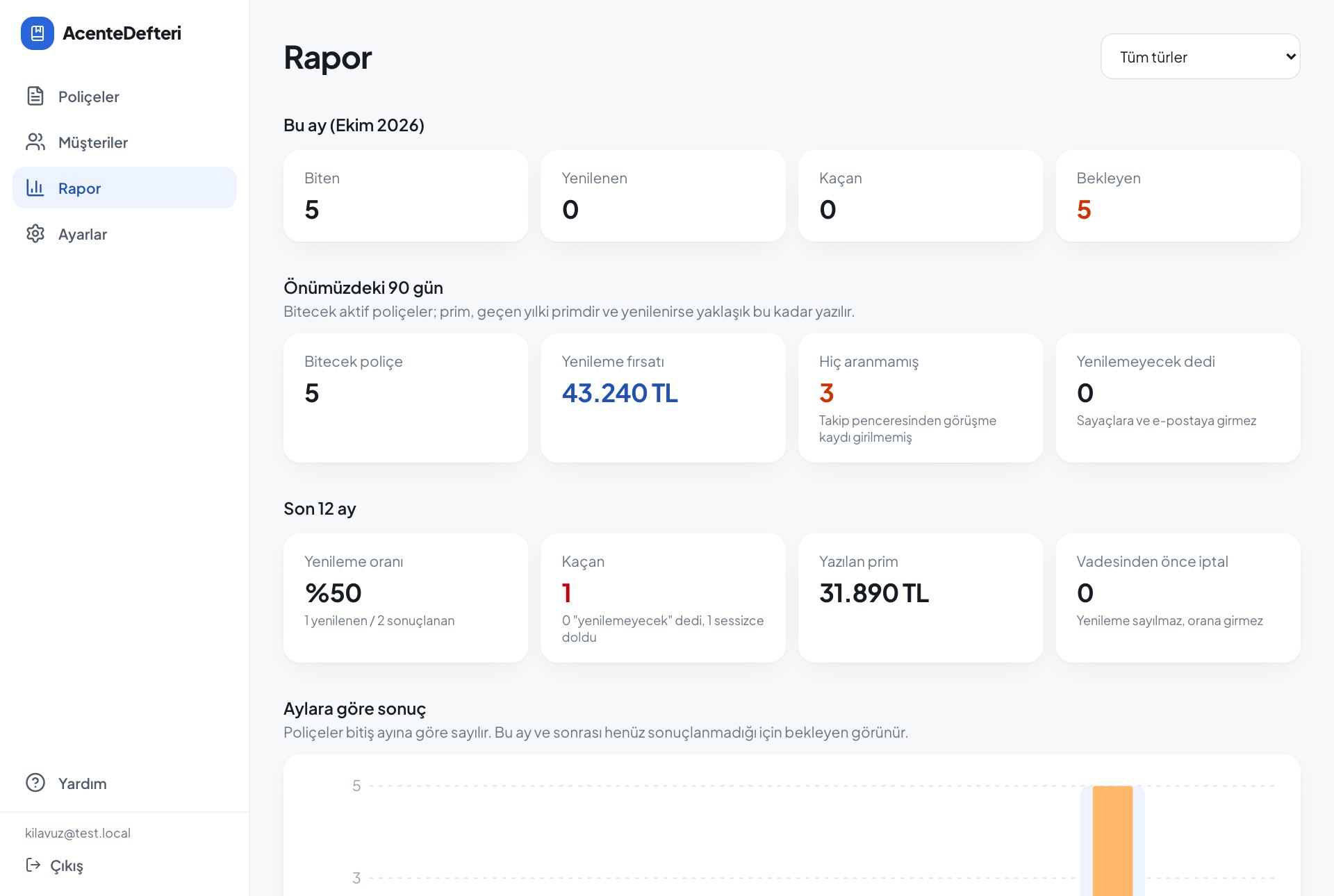
- Yenilenen: yerine yeni poliçe girilen. Kaçan: "yenilenmedi"ye düşen ya da müşterinin yenilemeyeceğini söylediği. Bekleyen: henüz sonuçlanmamış.
- Yenileme oranı yalnızca sonuçlananlar üzerinden hesaplanır.
- Yenileme fırsatı: önümüzdeki 90 günde bitecek poliçelerin geçen yılki prim toplamı.
- Komisyon: poliçe formundaki "Komisyon (TL)" alanına acentenin kazancını girersen, rapor onu prim gibi başlangıç ayına göre toplar; şirket ve tür tablolarında ayrı sütunda görünür.
Sabah e-postası ve bildirimler
Her sabah seçtiğin saatte (varsayılan 08.00; Ayarlar → "Özet saati", 06.00–12.00), yalnızca acil iş olan günlerde, süresi geçmiş ve 7 gün içinde bitecek poliçelerin listesi e-postana gelir. Erken hatırlatma: bitişine 30 ve 15 gün kalan poliçeler de o sabah "Bitişi yaklaşan" başlığıyla listeye eklenir; günleri Ayarlar → "Erken hatırlatma"dan değiştirebilirsin (60, 45, 30, 15). Ayarlar'dan kapatabilir ya da "deneme e-postası gönder" ile nasıl göründüğüne bakabilirsin. İlk e-posta spam klasörüne düşerse "spam değil" de; sonrakiler gelen kutusuna gelir.
Tarayıcı bildirimi: Ayarlar → "Tarayıcı bildirimleri"ni açarsan, süresi geçen, bu hafta biten ya da bugün aranacak poliçe olduğunda bilgisayarında günde bir kez bildirim çıkar. Site bir sekmede açık olmalı (arka planda olabilir); tarayıcı kapalıyken bildirim gelmez. Ayar cihaza özeldir; her bilgisayarda ayrı açılır.
Telefon bildirimi: AcenteDefteri telefon uygulamasına giriş yapınca bildirim izni bir kez sorulur; izin verirsen sabah özeti telefonuna da bildirim olarak gelir. Bugün biten ve durumu hâlâ güncellenmemiş poliçe varsa 09.00–20.00 arasında her saat başı kısa bir hatırlatma gelir; poliçeyi yenileyince, iptal edince ya da "yenilenmedi" işaretleyince durur. Bildirimde müşteri adı yazmaz, yalnızca sayı. Uygulamada Ayarlar → "Telefon bildirimleri"nden bildirimi tamamen ya da yalnızca saatlik hatırlatmayı kapatabilirsin.
Ekip
Ayarlar → Ekip'ten çalışanının e-postasını yazıp davet et. Davet bağlantısından şifresini belirler ve senin acentene katılır; aynı poliçeleri ve müşterileri görür, düzenler. Davet etme, üye çıkarma ve acente ayarları hesabı açan kişide kalır.
Abonelik
- Deneme: yeni acente 14 gün ücretsiz dener; bu sürede her şey açıktır. Son 7 günde sayfanın üstünde kalan günü gösteren bir şerit çıkar.
- Fiyat: aylık 299 TL ya da yıllık 2.999 TL.
- Abone olma: abonelik yalnızca telefondaki AcenteDefteri uygulamasından (App Store) alınır; web'de ödeme yoktur. Abone olunca bu sayfa kendiliğinden açılır, açılmazsa kilit ekranındaki "Yenile"ye bas. Yönetim ve iptal App Store ayarlarından yapılır; Ayarlar → Abonelik yalnızca durumu gösterir.
- Süre bitince: hesap kilitlenir ama verilerin silinmez. Kilit ekranından "Verilerimi indir", "Hesabımı sil" ve "Çıkış" kullanılabilir; bu Yardım sayfası da açık kalır.
Sorun olursa
- PDF okunmadı ya da alan boş geldi: bilgileri elle gir ve kaydet; sistem o düzeni bundan da öğrenir. Sık oluyorsa PDF'i destek@acentedefteri.com adresine ilet.
- "Günlük okuma kotası doldu": o gün için otomatik okuma bitmiştir; elle girebilir ya da ertesi gün devam edebilirsin. Öğrenilmiş şirketlerin PDF'leri kotadan düşmez.
- Şifreni unuttun: giriş sayfasında "Şifremi unuttum".
- Verilerini almak istiyorsun: panelde "Excel'e aktar" o an süzülmüş listeyi indirir. Her şeyi (poliçeler, müşteriler, görüşmeler ve belgeler) tek ZIP dosyasında almak için Ayarlar → Verilerin → "Verilerimi indir".
- Hesabını kapatmak istiyorsun: Ayarlar → Verilerin → "Hesabımı sil". Acente sahibiysen bütün veriler ve ekibin hesapları kalıcı olarak silinir; önce verilerini indir.
- E-posta gelmiyor: spam klasörüne bak; gönderen adres bildirim@acentedefteri.com.
- Başka bir sorun ya da önerin varsa: destek@acentedefteri.com adresine yaz; sabah e-postasını yanıtlaman da yeterli.